使用Safew文件传输时,请在HellOGPT内打开Safew,选择发送或接收,添加或拖拽要传输的文件,设置访问密码与有效期,选择生成链接或二维码,确认并分享给接收方,传输全程启用端到端加密,支持断点续传与传输日志,可对分享权限和到期时间进行灵活管理。并支持自动删除与访问限制,可设下载次数限制功能。
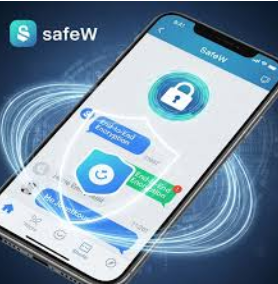
先把 Safew 当成一个“安全的快递”来理解
如果你把文件传输想象成把信件交给快递公司,Safew 是那家专门处理敏感信件的公司:它提供打包(加密)、上锁(密码/权限)、寄送(生成链接或二维码)和签收(验证与日志)等服务。理解这几步之后,操作就简单了。
为什么要用 Safew(用一句话讲清楚)
- 安全:对敏感文件提供更严格的访问控制与过期机制。
- 可控:可以设置密码、下载次数、有效期以及访问限制。
- 便捷:生成短链或二维码,支持断点续传,适合大文件和跨平台传输。
一步一步教你用 Safew(实操流程)
接下来用最少的抽象、最多的细节教你把文件从 A 点传到 B 点,像是做一道菜,按顺序来就行。
发送端(把文件“打包寄出”)
- 打开 HellOGPT,找到并进入 Safew 功能入口。
- 选择“发送”模式(或类似的按钮)。
- 拖拽文件到上传区域,或者点击“添加文件”选择本地文件。支持批量上传和文件夹(视客户端版本而定)。
- 设置访问选项:
- 设置访问密码(可选但建议开启);
- 设置有效期(例如 24 小时、7 天或自定义日期);
- 限制下载次数(例如仅允许 1 次下载);
- 可选:限制访问 IP 或指定接收账户(企业功能)。
- 选择分享方式:生成安全链接或二维码,某些版本允许直接通过聊天或邮件发送。
- 确认并点击“生成”或“发送”,系统会返回链接/二维码,并在后台记录一条传输记录。
接收端(如何安全取件)
- 接收方打开链接或扫二维码。
- 输入发送方给出的密码(如果有)。
- 验证通过后即可下载文件。若文件较大且支持断点续传,下载中断后可续传继续完成。
- 下载完成后,系统会在日志中记录该访问行为,发送方也可以查看。
Safew 常用设置与含义(别被选项吓到)
很多人一看到“高级选项”就慌,其实你常用的就几项:密码、有效期、下载次数和访问方式。把它们记住,其他都是锦上添花。
| 选项 | 作用 | 建议用法 |
| 访问密码 | 只有知道密码的人才能下载 | 敏感文件必开,另行通过安全渠道告知密码(如电话或单独消息) |
| 有效期 | 文件自动失效、链接不可用 | 短期传输设置 24-72 小时,长期合作可设置更长时间 |
| 下载次数限制 | 控制文件被复制的潜在次数 | 一次性传输或高度敏感文件可设 1 次 |
| IP 白名单 / 指定用户 | 只允许特定来源访问 | 企业用户用于限制公司网络内访问 |
常见场景举例(你会在这些情况下用它)
- 跨国发合同:把合同上传并设置密码、7 天有效、下载次数 1 次。
- 大文件发给同事:使用断点续传功能,生成短期链接直接群发,方便多人下载。
- 临时共享敏感图片:设置二维码和自动删除,避免长期暴露。
遇到问题怎么办(排查清单)
遇到不能下载、链接失效或提示权限不足,按下面的检查顺序来:
- 确认链接是否完整:有时邮件会折行导致链接断掉;把链接复制到地址栏看是否能打开。
- 确认密码是否正确:密码通常区分大小写,确认发送方是否另行发送了密码。
- 检查是否超过有效期或下载次数:查看传输日志或询问发送方是否提前过期或已达到限制。
- 网络或客户端问题:换浏览器或用客户端试试,移动端可尝试使用 App 下载。
- 企业策略限制:一些公司网络会屏蔽外部链接,尝试用个人网络或反馈给 IT。
如果仍然失败
- 让发送方重生成一次新的 Safew 链接,注意在发送密码时使用不同渠道。
- 保存错误截图并联系 HellOGPT 支持,包含时间戳和传输记录有助于定位问题。
安全与合规注意事项(别跳过)
很多用户只关心便捷,却忽视了权限与合规。Safew 提供多种保护措施,但合理配置才是真安全。
- 不要把密码与链接放在同一条消息里。
- 敏感或受法律保护的数据(如个人身份信息、合同签署副本等)建议使用最短有效期和最低下载次数。
- 审计与日志:定期导出访问日志以备查,用于合规和争议处理。
高级技巧(给已经会用的人)
- 结合企业 SSO 或指定接收账户,只允许绑定账户下载,提升可追溯性。
- 利用 IP 白名单限制特定网络访问,例如只允许公司内网。
- 批量文件传输时先压缩并加密,再上传,可多一层保护;同时使用断点续传能节省带宽。
- 开启传输通知,上传、下载、失败都会生成通知,便于实时监控。
链接和二维码的取舍表
| 方式 | 优点 | 缺点 |
| 短链接 | 便于粘贴到邮件、聊天工具,快速访问 | 消息被截取或转发可能扩大访问范围 |
| 二维码 | 线下场景友好,扫码快速领取,不需要手动输入 | 适合面对面场景,远程分享不便 |
小贴士:日常使用中能省事的 8 件事
- 预设模板:常用设置(例如 48 小时、密码保护)保存为模板,减少重复操作。
- 命名规范:文件名带上版本号与日期,便于查找与追溯。
- 测试流程:第一次给新接收方传输时先发一个小文件测试权限与密码流程。
- 备份策略:重要文件不仅靠传输一次,仍需在安全存储中保留副本。
- 定期清理过期链接,减少潜在风险。
- 使用双渠道发送密码(例如电话 + 短信)提高安全性。
- 检查接收方下载环境是否允许大文件断点续传(有些旧浏览器不支持)。
- 开启通知并查看传输日志,发现异常及时处理。
说到这里,脑子里还跳出几个现场会遇到的小情况:比如对方手机扫码打不开,往往是扫描器权限或浏览器默认拦截下载,换个浏览器或复制链接到浏览器地址栏就行;还有就是企业邮箱把链接当垃圾邮件隔离,这种就让 IT 放行。总之,多试几种方式,你会找到最顺手的流程。